
ご注文商品の
写真のセレクト方法について

商品によって写真の選び方が異なりますので、下記の流れにそって解説をご覧ください。
STEP.1
下記のボタンの中から、今回ご注文いただいた商品をクリックしてください。
次へ
STEP.2
写真のセレクトは、納品連絡に記載しているダウンロードURLにアクセスしながらおこなっていただきます。パソコンかスマートフォン、どちらからアクセスされますか?あてはまる方をクリックしてください。
次へ
STEP.3
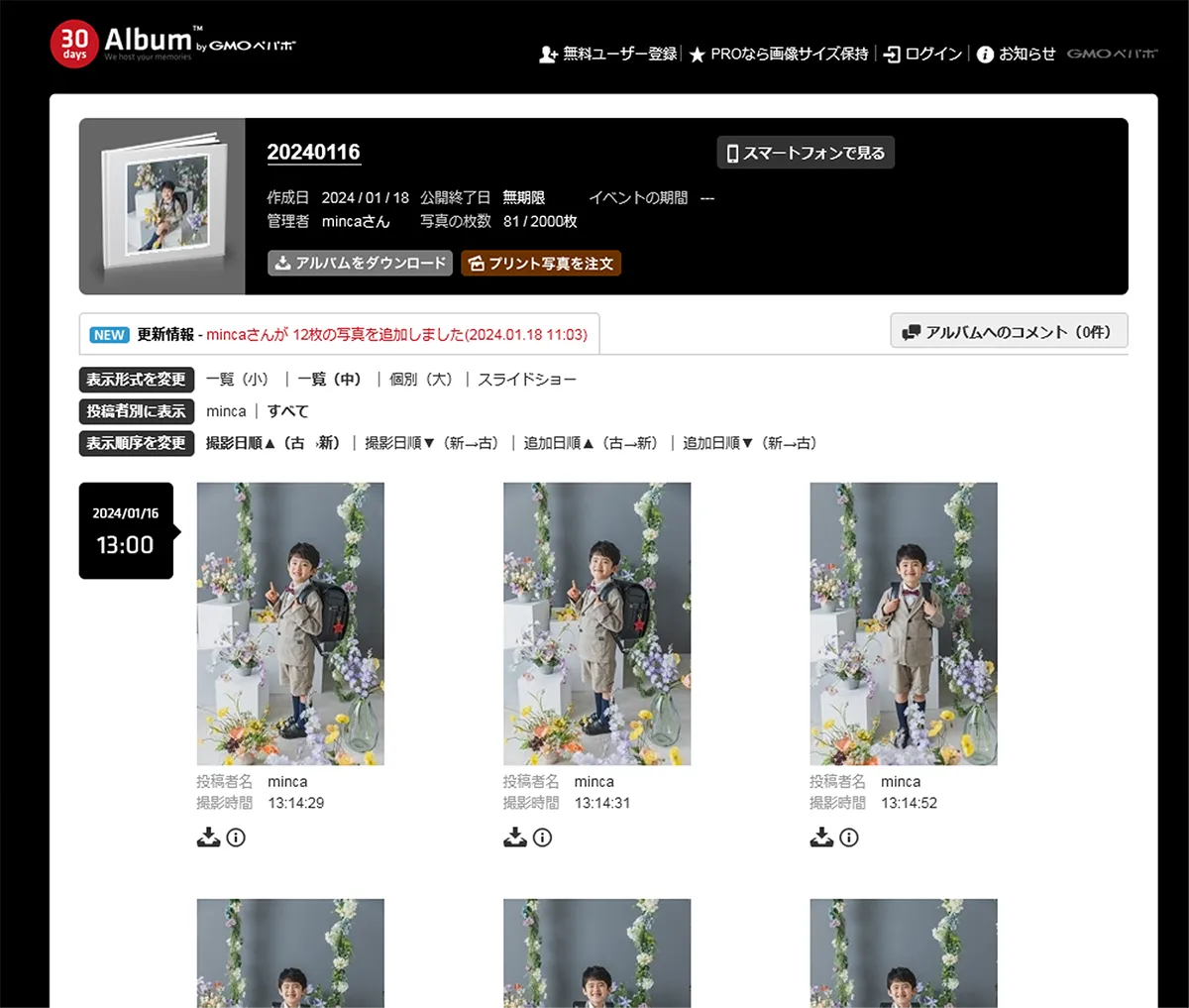
ここからは写真の選び方を説明いたします。納品連絡に記載しているダウンロードURLにアクセスし、アルバムを開いてください。このような画面が開きます。
次へ
STEP.4
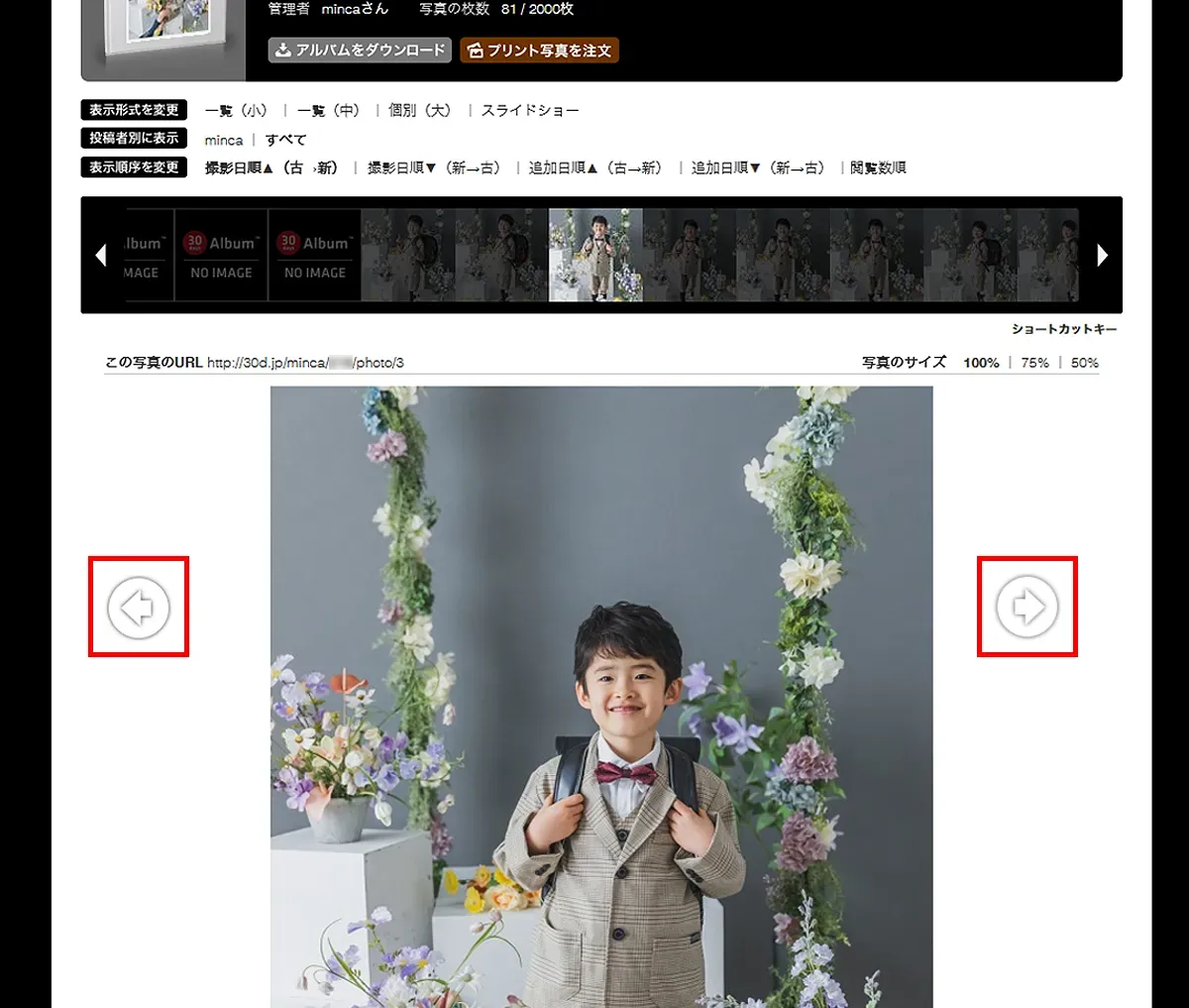
写真をクリックすると、1枚ずつ閲覧できるページが表示されます。前の写真/次の写真に移動するボタンが赤枠の箇所にありますので、順番に写真をチェックしてください。(キーボードの←→でも移動できます。)
次へ
STEP.5
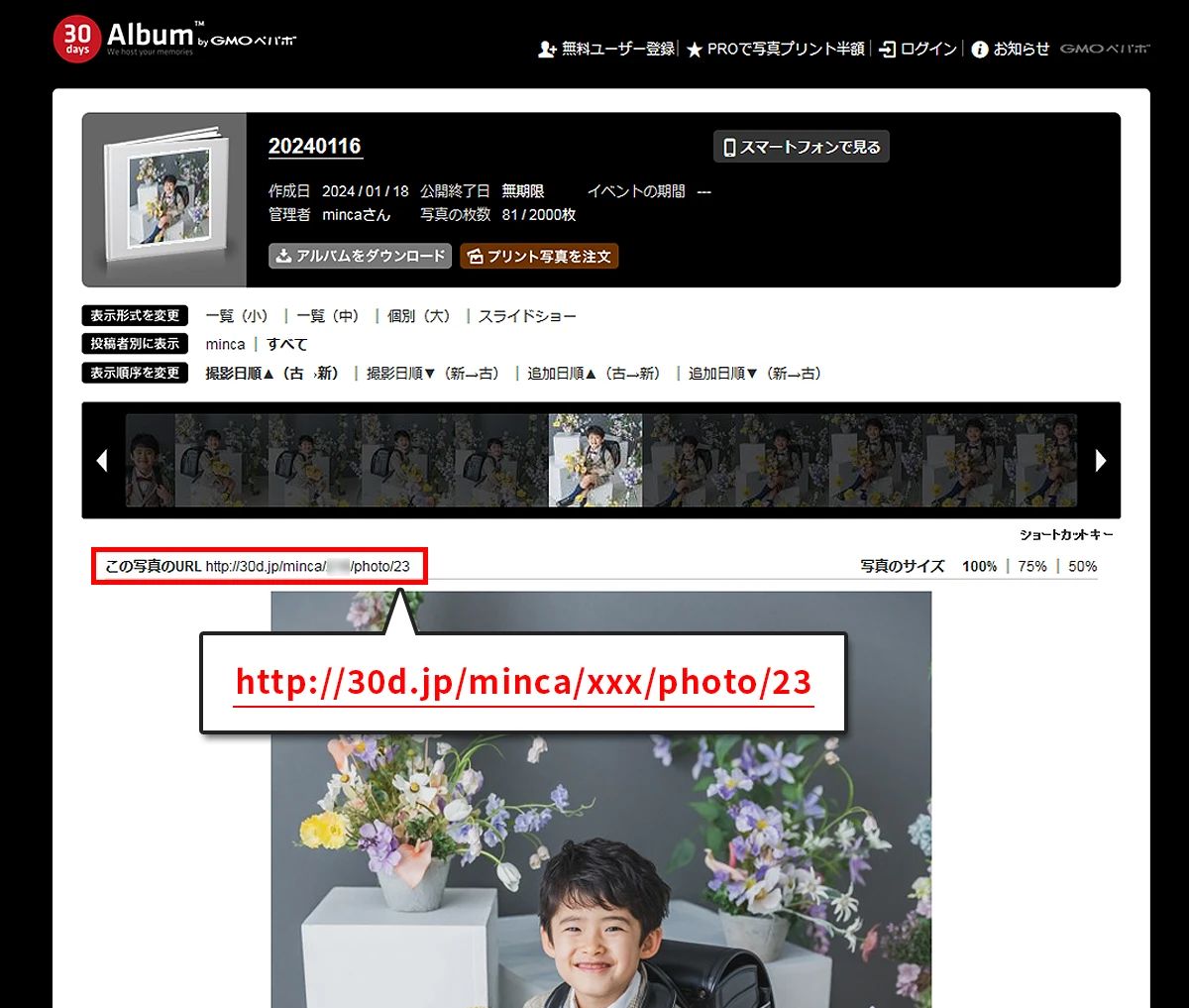
アルバムに使いたい写真がお決まりになりましたら、下記赤枠の”この写真のURL”の欄に記載されている「http://30d.jp/minca/xxx/photo/○○」というURLを1行コピーして、お手元のメモアプリなどにメモしてください。
このURLが写真番号となります。(写真1枚ずつ末尾の/photo/○○の数字が異なります。)
アルバムに必ず入れたい写真を最大10枚までお選びいただけます。ページへの差し込み位置やデザインは当店のおまかせとなりますのでご了承ください。
次へ
STEP.6
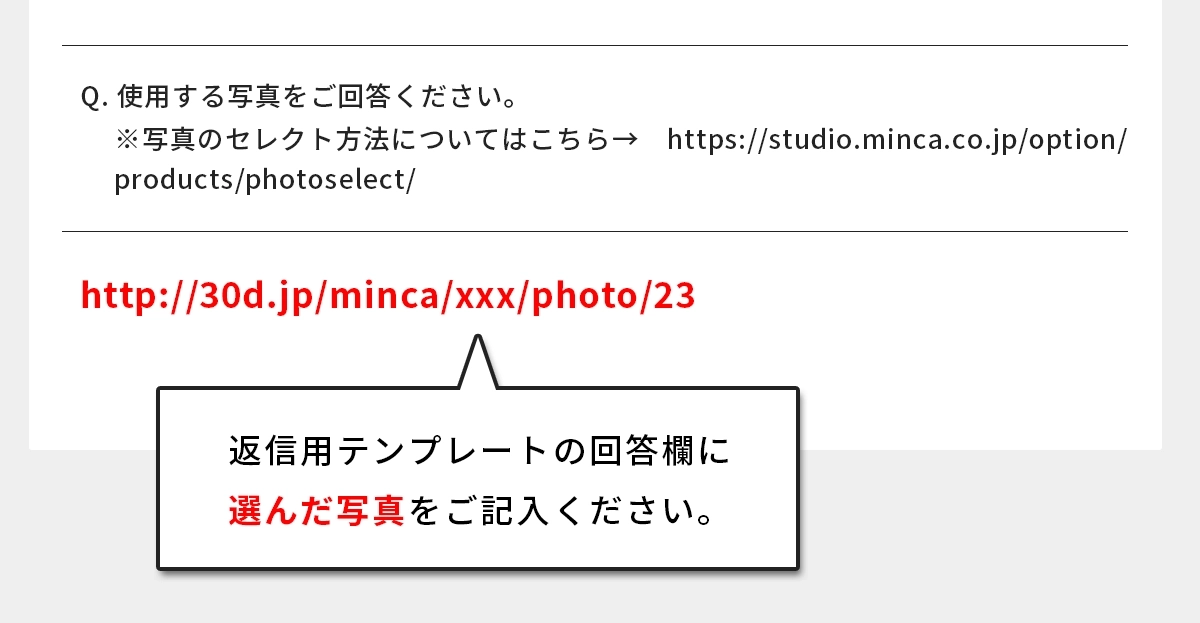
写真を選ぶ作業は以上となります。最後に、当店からお送りしている【返信用テンプレート】に必要事項とSTEP.5でメモしておいた写真番号のURLを記入し、ご返信いただくことで写真のセレクト完了です。
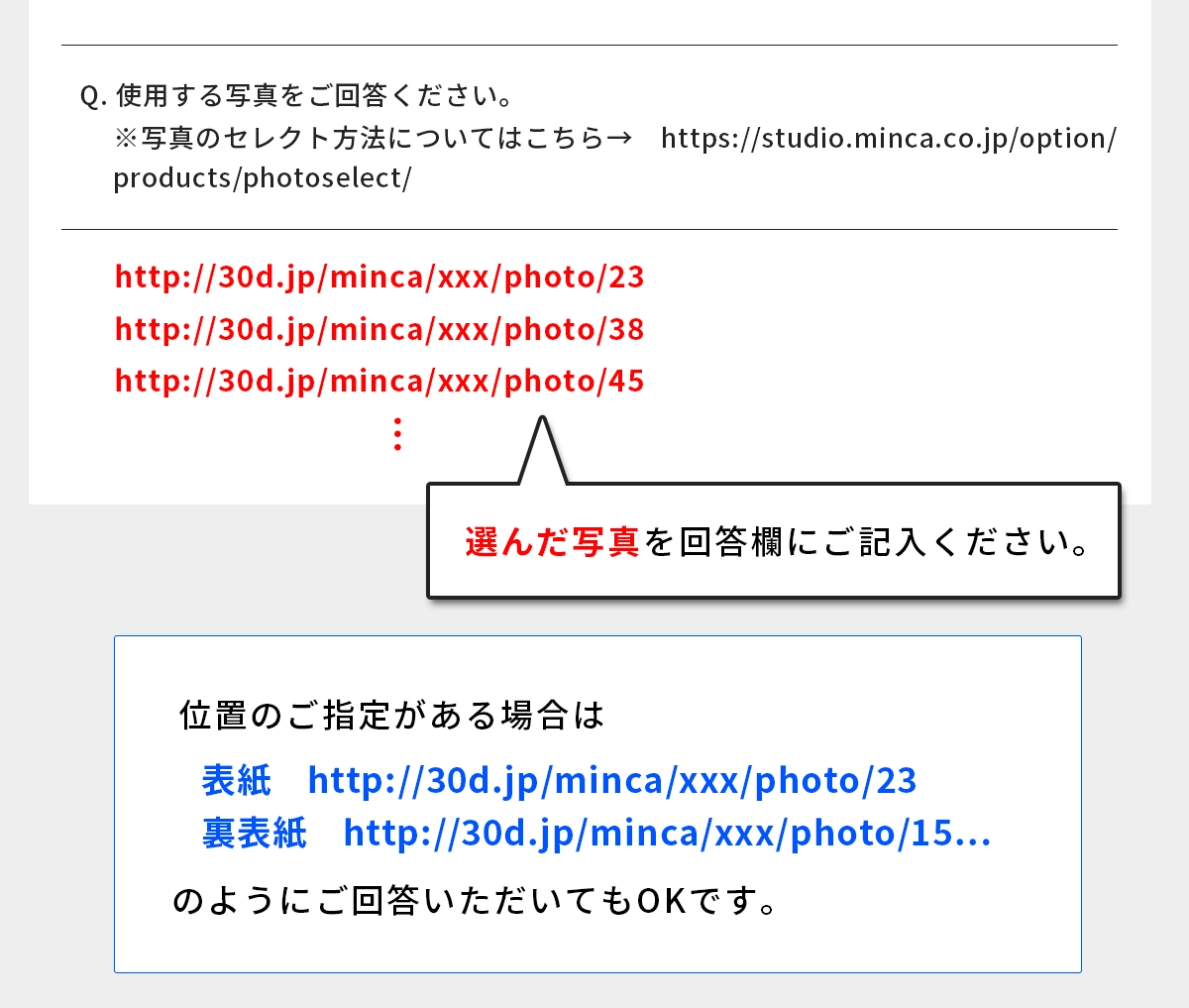
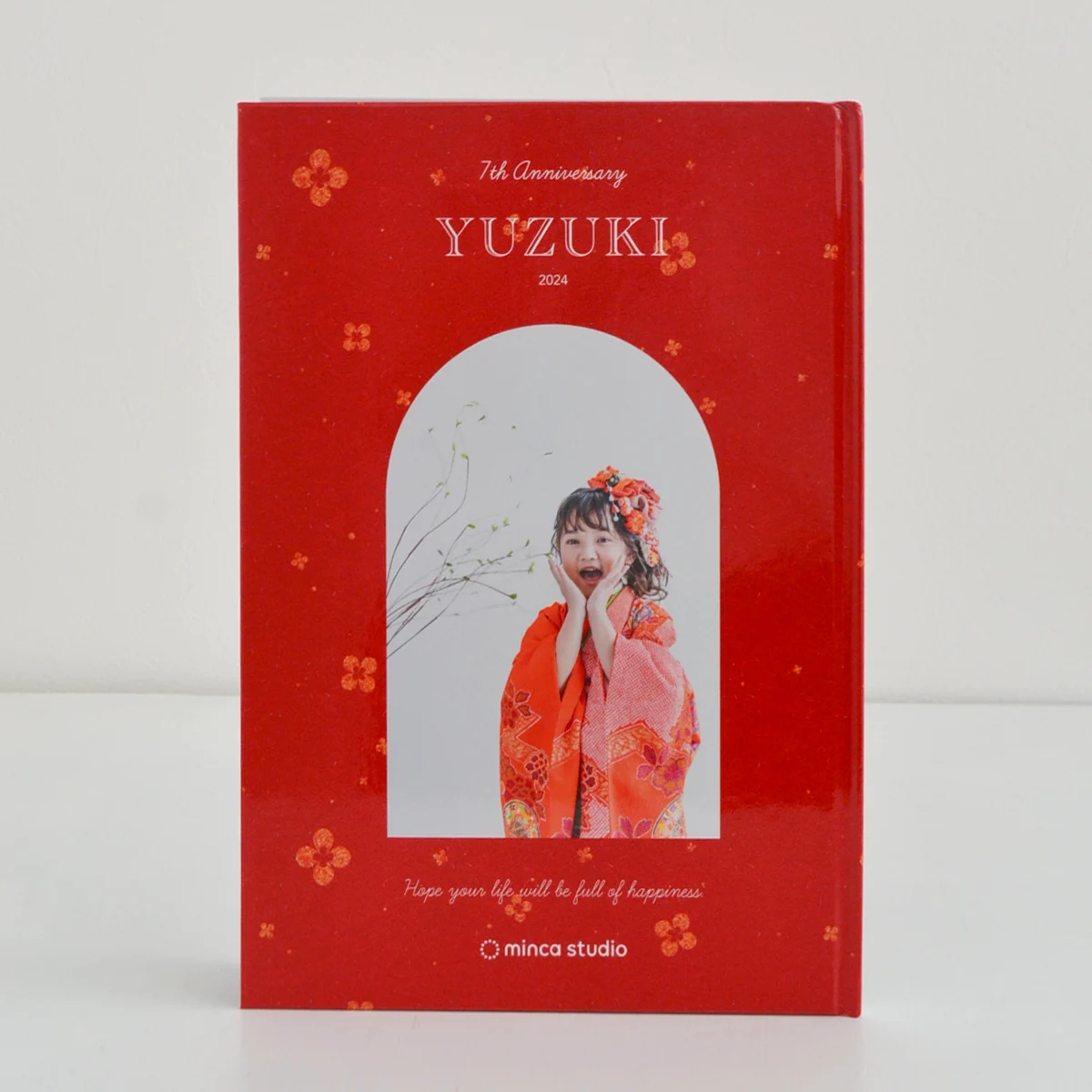
※デザインは一例です。
このアルバムにはお子様のお名前がアルファベットで印字されます。つづりにこだわりやご指定のあるお客様は必ず返信用テンプレートからお申し出ください。ご指定のない場合は一般的なヘボン式で記載されます。
次へ
STEP.3
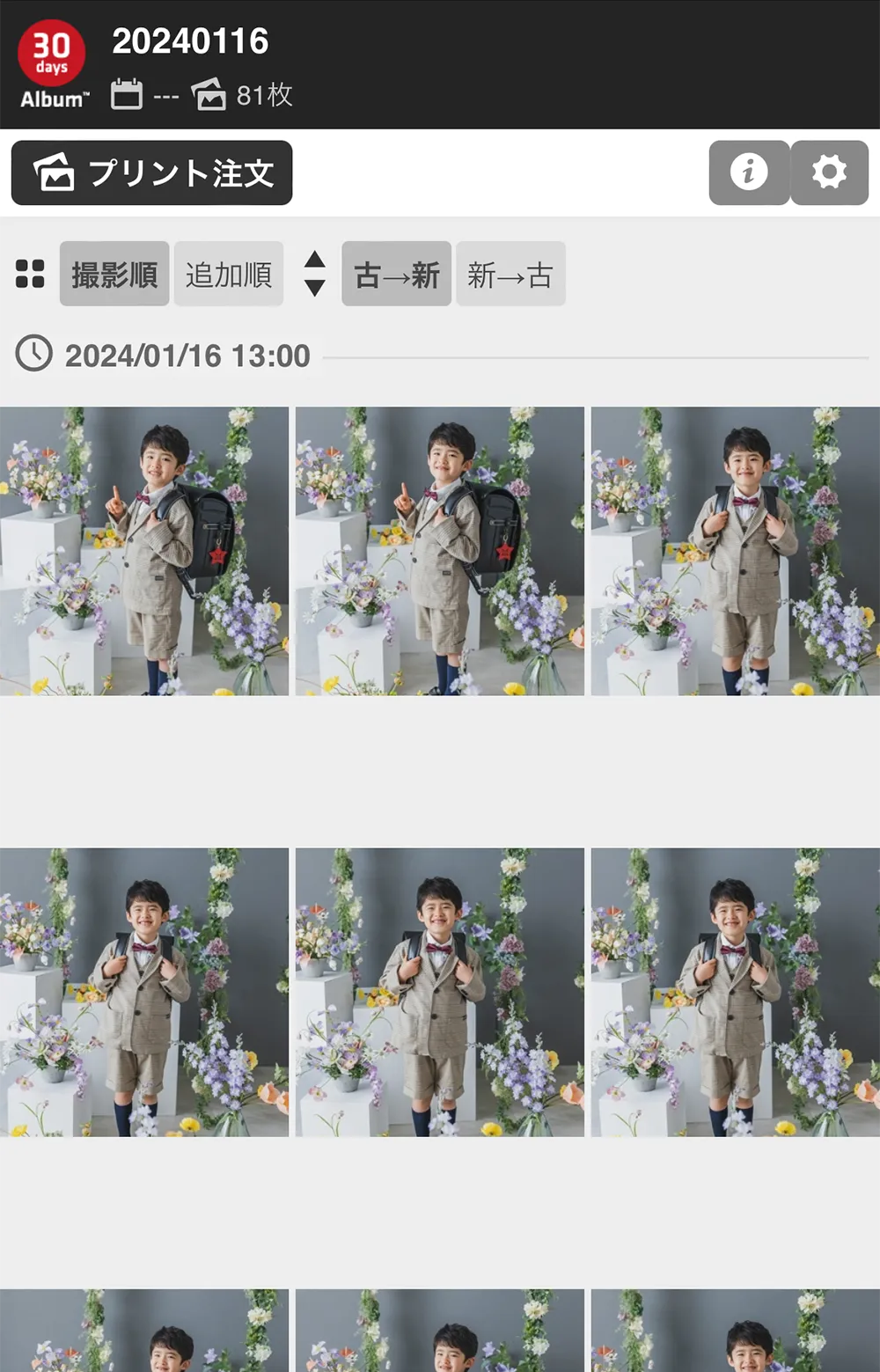
ここからは写真の選び方を説明いたします。納品連絡に記載しているダウンロードURLにアクセスし、アルバムを開いてください。このような画面が開きます。
次へ
STEP.4
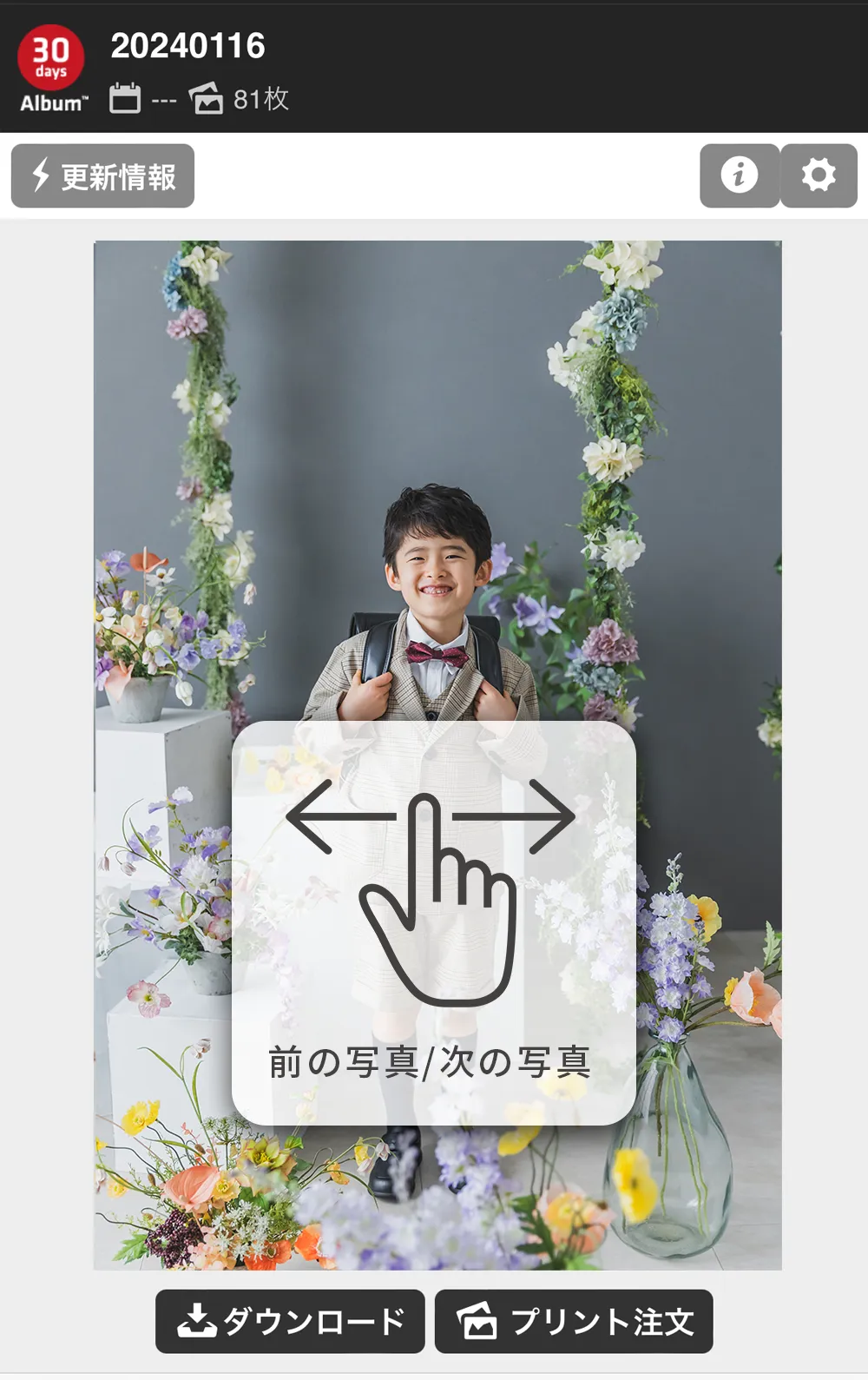
写真をタップすると、1枚ずつ閲覧できるページが表示されます。左右にスワイプすることで前の写真/次の写真に切り替えできますので、順番に写真をチェックしてください。
次へ
STEP.5
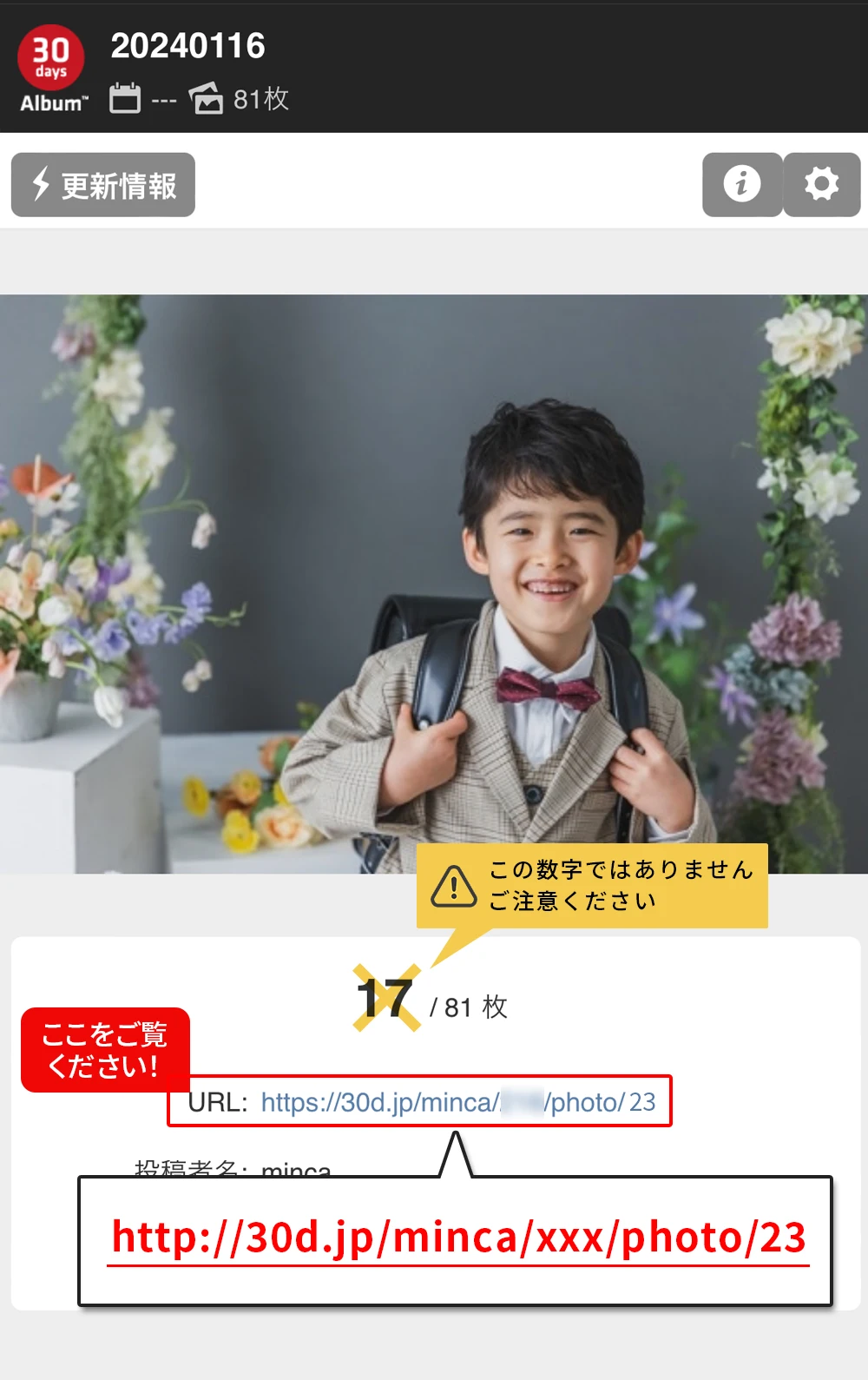
アルバムに使いたい写真がお決まりになりましたら、下記赤枠の箇所に記載されている「http://30d.jp/minca/xxx/photo/○○」というURLを1行コピーして、お手元のメモアプリなどにメモしてください。
このURLが写真番号となります。(写真1枚ずつ末尾の/photo/○○の数字が異なります。)
アルバムに必ず入れたい写真を最大10枚までお選びいただけます。ページへの差し込み位置やデザインは当店のおまかせとなりますのでご了承ください。
次へ
STEP.6
写真を選ぶ作業は以上となります。最後に、当店からお送りしている【返信用テンプレート】に必要事項とSTEP.5でメモしておいた写真番号のURLを記入し、ご返信いただくことで写真のセレクト完了です。
※デザインは一例です。
このアルバムにはお子様のお名前がアルファベットで印字されます。つづりにこだわりやご指定のあるお客様は必ず返信用テンプレートからお申し出ください。ご指定のない場合は一般的なヘボン式で記載されます。
次へ
STEP.2
写真のセレクトは、納品連絡に記載しているダウンロードURLにアクセスしながらおこなっていただきます。パソコンかスマートフォン、どちらからアクセスされますか?あてはまる方をクリックしてください。
次へ
STEP.3
ここからは写真の選び方を説明いたします。納品連絡に記載しているダウンロードURLにアクセスし、アルバムを開いてください。このような画面が開きます。
次へ
STEP.4
写真をクリックすると、1枚ずつ閲覧できるページが表示されます。前の写真/次の写真に移動するボタンが赤枠の箇所にありますので、順番に写真をチェックしてください。(キーボードの←→でも移動できます。)
次へ
STEP.5
アルバムに使いたい写真がお決まりになりましたら、下記赤枠の”この写真のURL”の欄に記載されている「http://30d.jp/minca/xxx/photo/○○」というURLを1行コピーして、お手元のメモアプリなどにメモしてください。
このURLが写真番号となります。(写真1枚ずつ末尾の/photo/○○の数字が異なります。)
アルバムに必ず入れたい写真をお選びいただけます。下記のどちらかのパターンでお選びください。
Aパターン
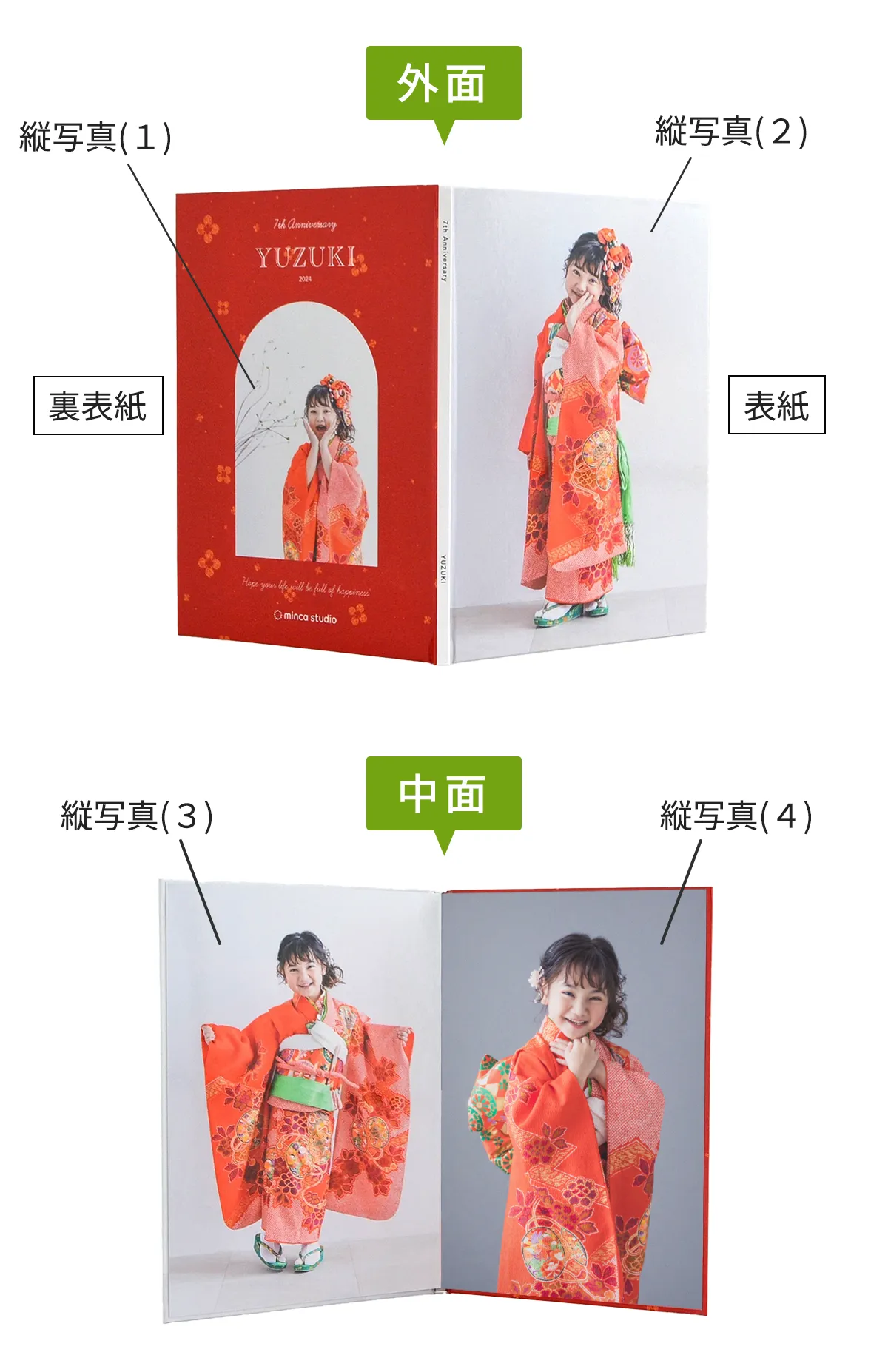
Bパターン
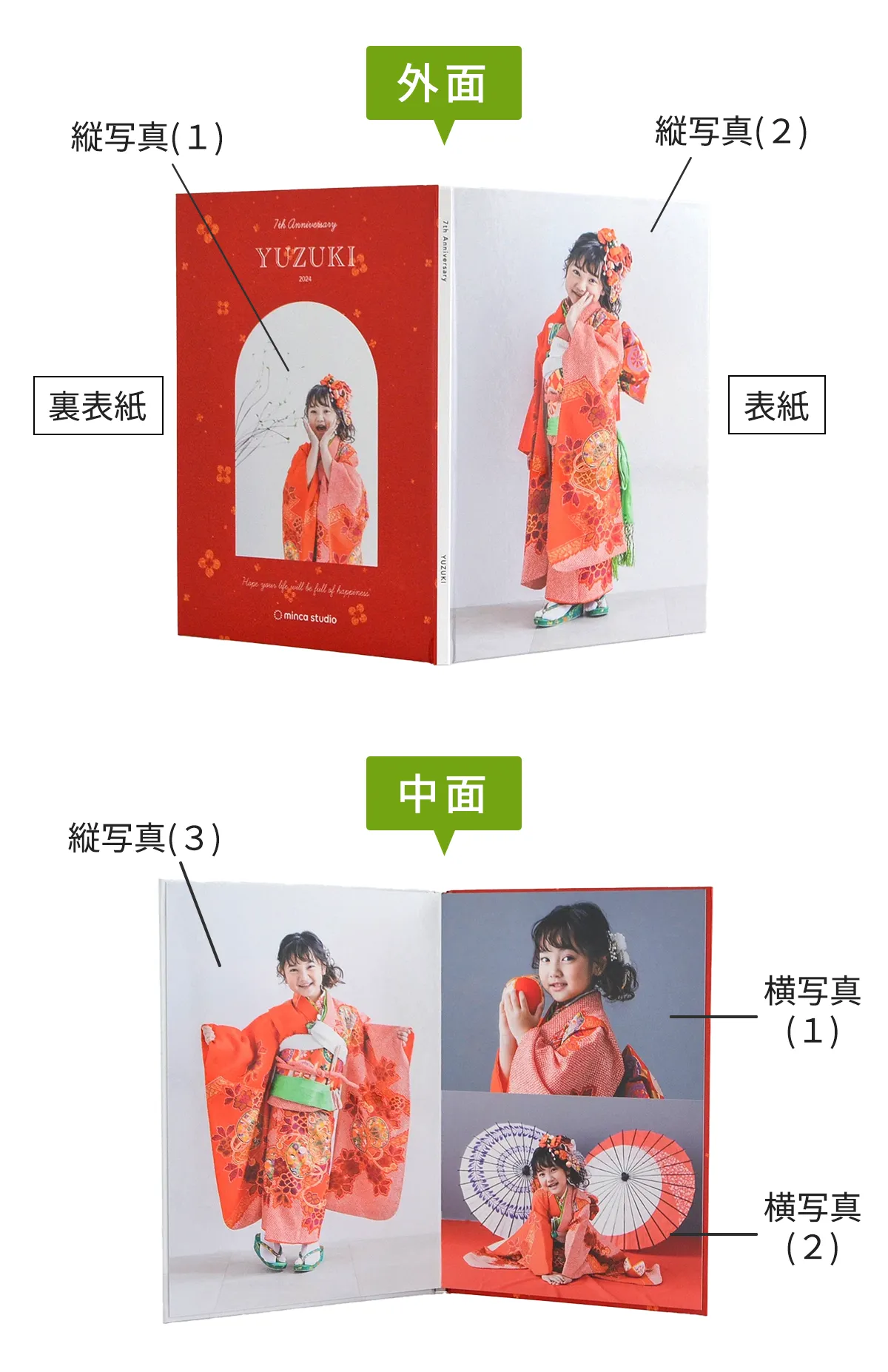
次へ
STEP.6
写真を選ぶ作業は以上となります。最後に、当店からお送りしている【返信用テンプレート】に必要事項とSTEP.5でメモしておいた写真番号のURLを記入し、ご返信いただくことで写真のセレクト完了です。
※デザインは一例です。
このアルバムにはお子様のお名前がアルファベットで印字されます。つづりにこだわりやご指定のあるお客様は必ず返信用テンプレートからお申し出ください。ご指定のない場合は一般的なヘボン式で記載されます。
次へ
STEP.3
ここからは写真の選び方を説明いたします。納品連絡に記載しているダウンロードURLにアクセスし、アルバムを開いてください。このような画面が開きます。
次へ
STEP.4
写真をタップすると、1枚ずつ閲覧できるページが表示されます。左右にスワイプすることで前の写真/次の写真に切り替えできますので、順番に写真をチェックしてください。
次へ
STEP.5
アルバムに使いたい写真がお決まりになりましたら、下記赤枠の箇所に記載されている「http://30d.jp/minca/xxx/photo/○○」というURLを1行コピーして、お手元のメモアプリなどにメモしてください。
このURLが写真番号となります。(写真1枚ずつ末尾の/photo/○○の数字が異なります。)
アルバムに必ず入れたい写真をお選びいただけます。下記のどちらかのパターンでお選びください。
Aパターン
Bパターン
次へ
STEP.6
写真を選ぶ作業は以上となります。最後に、当店からお送りしている【返信用テンプレート】に必要事項とSTEP.5でメモしておいた写真番号のURLを記入し、ご返信いただくことで写真のセレクト完了です。
※デザインは一例です。
このアルバムにはお子様のお名前がアルファベットで印字されます。つづりにこだわりやご指定のあるお客様は必ず返信用テンプレートからお申し出ください。ご指定のない場合は一般的なヘボン式で記載されます。
次へ
STEP.2
写真のセレクトは、納品連絡に記載しているダウンロードURLにアクセスしながらおこなっていただきます。パソコンかスマートフォン、どちらからアクセスされますか?あてはまる方をクリックしてください。
次へ
STEP.3
ここからは写真の選び方を説明いたします。納品連絡に記載しているダウンロードURLにアクセスし、アルバムを開いてください。このような画面が開きます。
次へ
STEP.4
写真をクリックすると、1枚ずつ閲覧できるページが表示されます。前の写真/次の写真に移動するボタンが赤枠の箇所にありますので、順番に写真をチェックしてください。(キーボードの←→でも移動できます。)
次へ
STEP.5
パネルにしたい写真がお決まりになりましたら、下記赤枠の”この写真のURL”の欄に記載されている「http://30d.jp/minca/xxx/photo/○○」というURLを1行コピーして、お手元のメモアプリなどにメモしてください。
このURLが写真番号となります。(写真1枚ずつ末尾の/photo/○○の数字が異なります。)
パネルにしたい写真を1枚お選びいただけます。
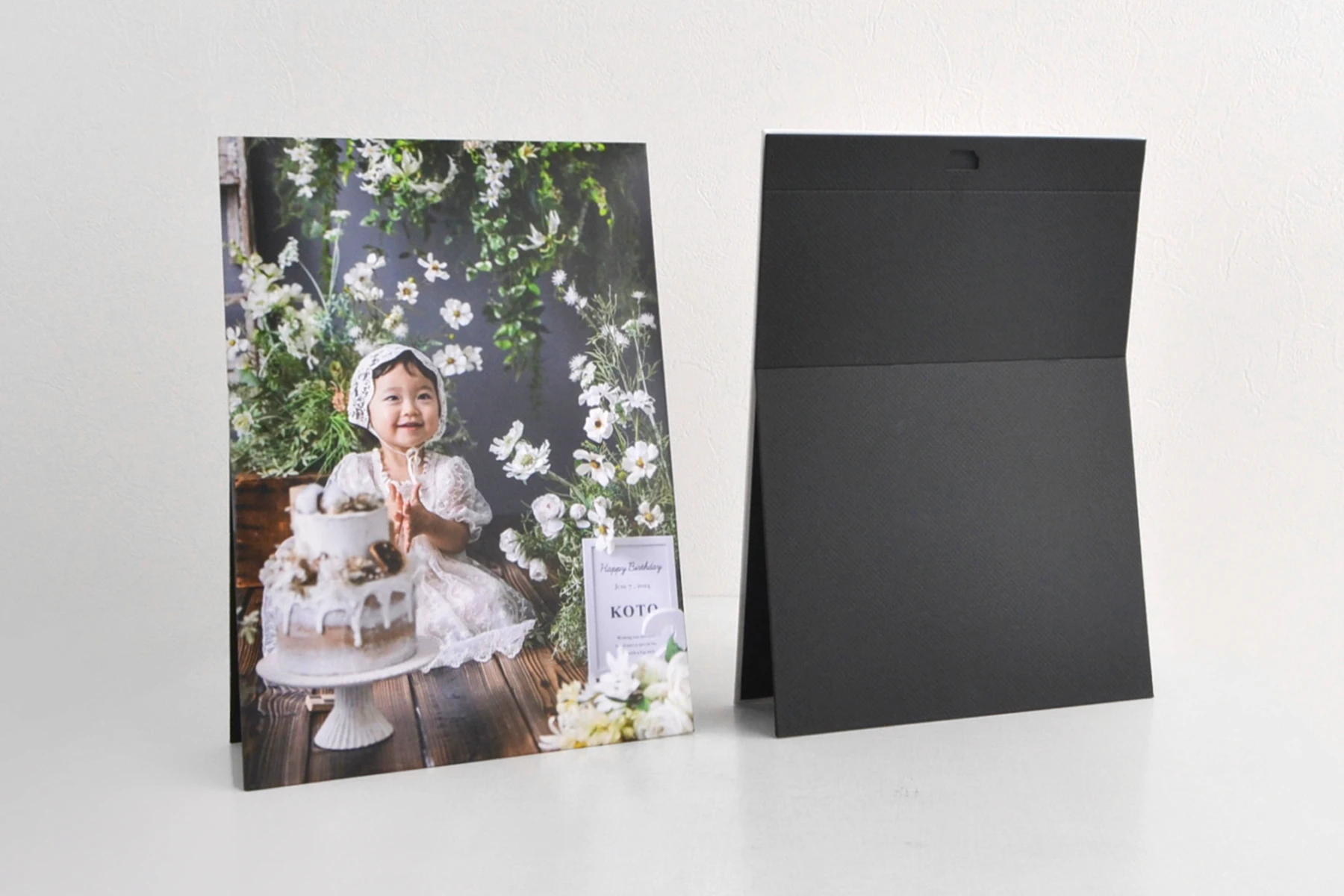
縦写真の場合
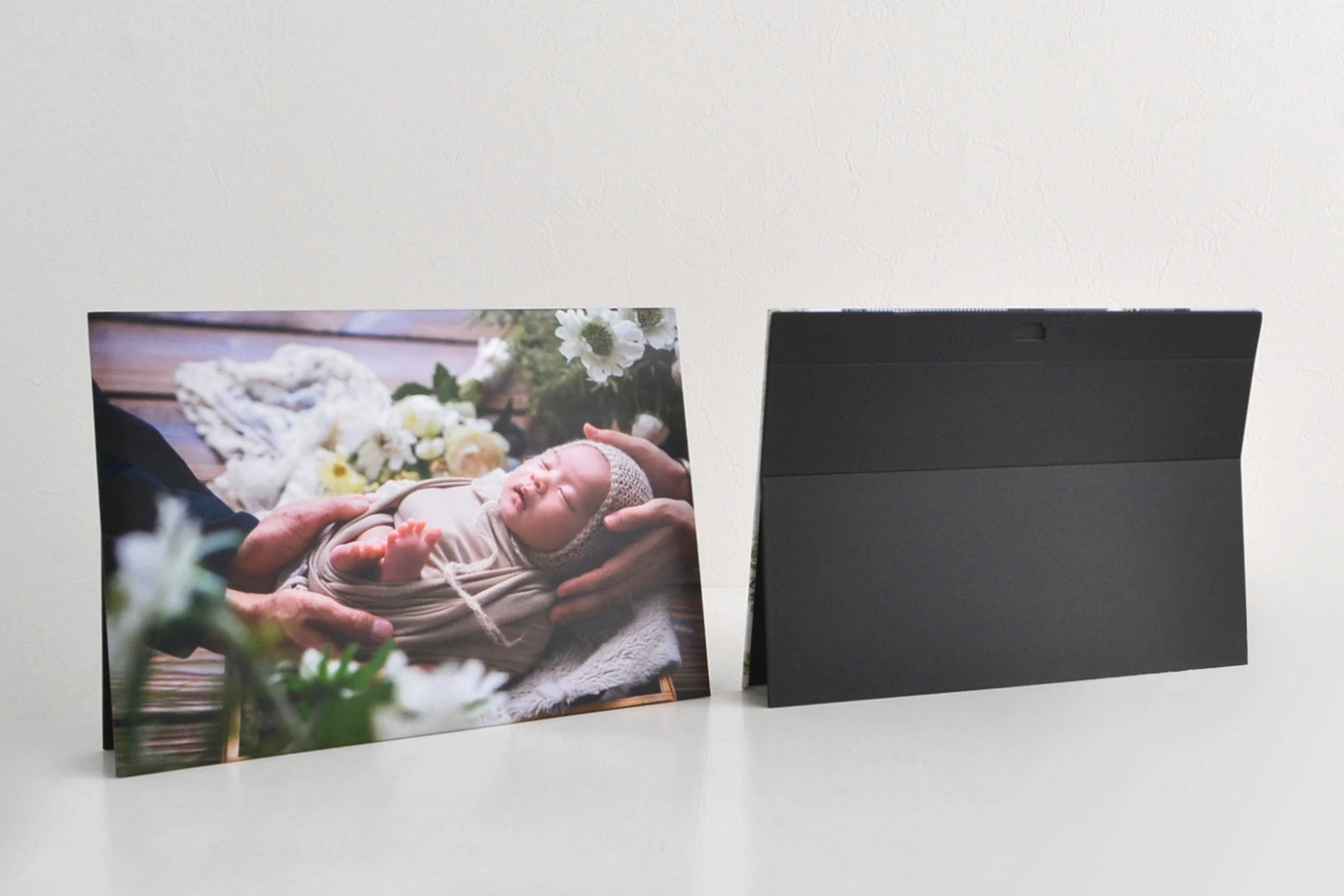
横写真の場合
次へ
STEP.6
写真を選ぶ作業は以上となります。最後に、当店からお送りしている【返信用テンプレート】に必要事項とSTEP.5でメモしておいた写真番号のURLを記入し、ご返信いただくことで写真のセレクト完了です。
次へ
STEP.3
ここからは写真の選び方を説明いたします。納品連絡に記載しているダウンロードURLにアクセスし、アルバムを開いてください。このような画面が開きます。
次へ
STEP.4
写真をタップすると、1枚ずつ閲覧できるページが表示されます。左右にスワイプすることで前の写真/次の写真に切り替えできますので、順番に写真をチェックしてください。
次へ
STEP.5
パネルにしたい写真がお決まりになりましたら、下記赤枠の箇所に記載されている「http://30d.jp/minca/xxx/photo/○○」というURLを1行コピーして、お手元のメモアプリなどにメモしてください。
このURLが写真番号となります。(写真1枚ずつ末尾の/photo/○○の数字が異なります。)
パネルにしたい写真を1枚お選びいただけます。お選びいただいた写真によってパネルの縦向き/横向きが決まります。縦型パネルにしたい場合は縦写真を、横型パネルにしたい場合は横写真をお選びください。
縦写真の場合
横写真の場合
次へ
STEP.6
写真を選ぶ作業は以上となります。最後に、当店からお送りしている【返信用テンプレート】に必要事項とSTEP.5でメモしておいた写真番号のURLを記入し、ご返信いただくことで写真のセレクト完了です。
次へ
STEP.2
写真のセレクトは、納品連絡に記載しているダウンロードURLにアクセスしながらおこなっていただきます。パソコンかスマートフォン、どちらからアクセスされますか?あてはまる方をクリックしてください。
次へ
STEP.3
ここからは写真の選び方を説明いたします。納品連絡に記載しているダウンロードURLにアクセスし、アルバムを開いてください。このような画面が開きます。
次へ
STEP.4
写真をクリックすると、1枚ずつ閲覧できるページが表示されます。前の写真/次の写真に移動するボタンが赤枠の箇所にありますので、順番に写真をチェックしてください。(キーボードの←→でも移動できます。)
次へ
STEP.5
パネルにしたい写真がお決まりになりましたら、下記赤枠の”この写真のURL”の欄に記載されている「http://30d.jp/minca/xxx/photo/○○」というURLを1行コピーして、お手元のメモアプリなどにメモしてください。
このURLが写真番号となります。(写真1枚ずつ末尾の/photo/○○の数字が異なります。)
パネルにしたい写真を1枚お選びいただけます。
次へ
STEP.6
写真を選ぶ作業は以上となります。最後に、当店からお送りしている【返信用テンプレート】に必要事項とSTEP.5でメモしておいた写真番号のURLを記入し、ご返信いただくことで写真のセレクト完了です。
次へ
STEP.3
ここからは写真の選び方を説明いたします。納品連絡に記載しているダウンロードURLにアクセスし、アルバムを開いてください。このような画面が開きます。
次へ
STEP.4
写真をタップすると、1枚ずつ閲覧できるページが表示されます。左右にスワイプすることで前の写真/次の写真に切り替えできますので、順番に写真をチェックしてください。
次へ
STEP.5
パネルにしたい写真がお決まりになりましたら、下記赤枠の箇所に記載されている「http://30d.jp/minca/xxx/photo/○○」というURLを1行コピーして、お手元のメモアプリなどにメモしてください。
このURLが写真番号となります。(写真1枚ずつ末尾の/photo/○○の数字が異なります。)
パネルにしたい写真を1枚お選びいただけます。
次へ
STEP.6
写真を選ぶ作業は以上となります。最後に、当店からお送りしている【返信用テンプレート】に必要事項とSTEP.5でメモしておいた写真番号のURLを記入し、ご返信いただくことで写真のセレクト完了です。
Q&A
よくあるご質問
- どうしても横向き写真を縦型に(もしくは縦向き写真を横型に)トリミングして使ってほしいです。可能ですか?
-
写真番号のご返信をいただく際に、「何番の横写真を縦写真として使用したい」という旨をお伝えください。
横写真を縦型に(縦写真を横型に)トリミングして使用させていただくことは可能ですが、トリミング範囲におさまらない部分は切れてしまいますのでその点をあらかじめお含みおきください。なるべく被写体がぎゅっと集まっているお写真の方がおすすめです。
- 人物が小さめに写っている写真を顔のアップにするなどの調整はしてもらえますか?
-
お顔のアップをご希望の場合は、写真番号のご返信をいただく際に「何番の写真を○○ちゃんのお顔アップめで使用したい」という旨をお伝えください。なお、実際にどのくらいのアップにするかなどのお客様へのチェック作業はおこないませんのでご了承ください。
- アルバムの裏表紙の色は決まっているのですが?
-
アルバムの裏表紙は、お子様が着用された衣装やお写真の色味と調和するよう、お客様ごとにデザインやカラーを変えております。チョイスは当店にお任せください。
- 商品を複数購入しました。それぞれ別々に発送してもらうことはできますか?
-
ご購入商品全てまとめて一括で、一つの配送先へのお届けとなります。複数のご住所への分納や分割発送には対応しておりませんのでご了承ください。